

リスティング広告を運用している方なら、必ず確認しておきたいのが「Paid Search」です。GA4(Googleアナリティクス4)のレポートでは、集客チャネルの項目でPaid Searchを確認することができます。
一方で、Paid Search=リスティング広告だと分かっているけど、具体的な定義や、きちんと計測できているか不安…という方も多いのではないでしょうか。
この記事では、GA4における「Paid Search」の定義と、正しく計測されず「Unassigned」や「Organic Search」になってしまう原因と対策について解説します。
Paid Searchとは?
Paid Searchとは、検索結果に表示されるリスティング広告(検索連動型広告)からの流入を示す指標です。Google検索やYahoo!検索、Bing検索などの検索結果画面に表示される広告経由での流入がこの「Paid Search」に分類されます。
Paid Searchに分類されるルールは?
Paid Searchとして判定されるには、Google広告の自動タグ設定が有効になっているか、手動でパラメーターを設定する必要があります。
【条件①】Google広告の自動タグ設定
・Google広告の自動タグ設定が有効
・システム側で検索ネットワークと判定されたもの
【条件②】手動でパラメータを設定する
・参照元が検索サイトのリスト(Google, Yahoo, Bingなど)に一致
・メディアが cpc / ppc / paidsearch のいずれかに一致
Paid Searchで計測されるパラメータを設定する方法
GA4では、Paid Searchかどうかは広告の種類そのものではなく、URLに付与されたパラメータ情報をもとに判定されます。特に、Google以外の検索広告を利用している場合は、UTMパラメータの設定が必須になります。
具体例:Yahoo!検索広告の場合
Yahoo!広告など、Google広告以外の検索広告を出稿する場合は、入稿用URLに以下のようなUTMパラメータを付与することで、GA4上で正しく「Paid Search」に分類されます。
https://(ページURLが入ります)?utm_source=yahoo&utm_medium=cpc
Bing広告(Microsoft広告)の場合は、以下のように設定します。
https://(ページURLが入ります)?utm_source=bing&utm_medium=cpc
パラメータ設定時のポイント
Paid Searchとして認識させるうえで、特に重要なのが utm_medium の値です。
GA4のデフォルトチャネル定義では、utm_medium が cpc(または ppc、paidsearch) に設定されている場合のみ、Paid Searchとして分類されます。
そのため、
utm_medium=bannerutm_medium=mailutm_medium=listing
などの独自名称を設定してしまうと、検索広告であってもPaid Searchには分類されません。
この場合、別のチャネルに振り分けられたり、「Unassigned」になる可能性があります。
検索広告を正しくPaid Searchとして計測したい場合は、utm_medium=cpc を基本ルールとして統一することが重要です。
検索広告を出しているのにPaid Searchにならない原因と対策
リスティング広告を出しているはずなのに、レポート上で「Paid Search」の数字が少ない、または「Unassigned」が増えている場合は、以下の原因が考えられます。
UTMパラメータの設定が間違っている(Unassignedになる)
yahoo!広告などで、入稿URLにパラメータを付け忘れている、または記述ミスがあるケースです。
- NG例:
utm_medium=cpcのスペルミス(例:cpccなど) - NG例:
utm_sourceが空欄
定義されたルールから外れると、GA4は分類不能として「Unassigned」に振り分けてしまいます。
UTMパラメーターのメディア名を独自の名前にしている
よくある設定の間違いとして、管理しやすいようにと utm_medium=listing や utm_medium=yahoo_ads のような独自の名称を付けてしまうケースがあります。
GA4のデフォルトルールでは、cpc / ppc / paidsearch 以外のメディア名はPaid Searchとして認識されません。その結果、「Organic Search」に混ざったり、参照サイト扱いになったりする可能性があります。
Google広告の自動タグ設定がOFFになっている
Google広告を使用している場合、通常は「自動タグ設定(GCLID)」をオンにすれば自動的に正しく分類されます。
しかし、これがオフになっていて、さらに手動パラメータも設定していない場合、広告経由であっても「google / organic」として計測されてしまうことがあります。
リダイレクトでパラメータが消えている
広告をクリックした先のページでリダイレクト(転送)がかかっている場合、転送設定によってはURL末尾のパラメータ(?utm_...)が抜け落ちてしまうことも。これにより参照元情報が途切れ、「Direct」や「Unassigned」になることがあります。
Paid Searchの確認方法
Paid Search全体もしくは、Google広告とYahoo!広告などの内訳を見たい場合は、以下の手順で確認できます。
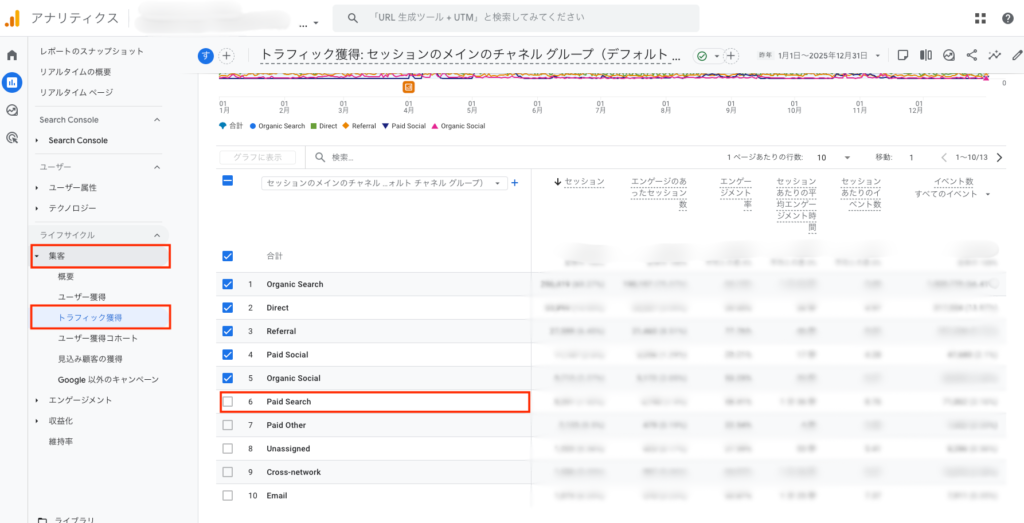
- GA4管理画面の左メニューから [レポート] → [集客] → [トラフィック獲得] を開く
- 表の「デフォルト チャネル グループ」列から「Paid Search」を探す
※ もし見つからなければ、表の上部の検索窓に「Paid Search」と入力してみてください
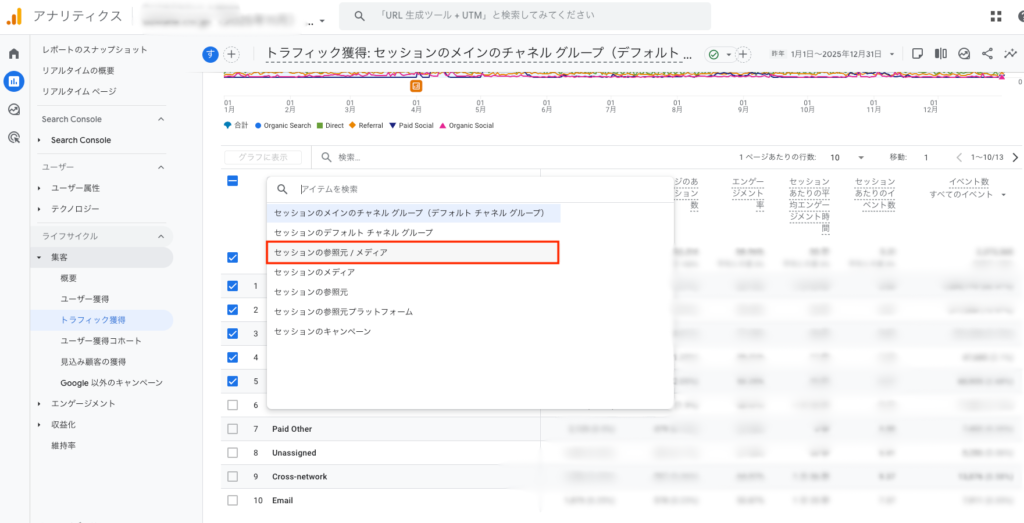
Google広告とYahoo!広告などの内訳を見たい場合は列の「+」を押し、[トラフィック ソース] → [セッションの参照元 / メディア] をクリックすると確認できます。
Unassignedの数が多いのは良くない?
Unassignedとは、GA4で「参照元やメディアを特定できなかった流入」をまとめて表示するチャネルです。Unassignedが多いと不安になりますが、
- QRコード
- アプリ内ブラウザ
- パラメータが付かないリンク
など、GA4では分類できない流入は一定数発生します。
そのため、Unassignedをゼロにする必要はありません。重要なのは、Unassignedの中に「本来Paid Searchであるはずの広告流入」が大量に含まれていないかを確認することです。
広告管理画面とGA4の数字は一致しなくてもいい?
広告の管理画面とGA4のPaid Searchの数値が一致しないことがありますが、これは設定ミスではありません。
- 広告管理画面:広告が何回クリック・成果を出したか
- GA4:広告クリック後、サイト内で何が起きたか
このように、カウントするルールや役割が異なるため、完全一致を目指す必要はありません。
Paid Searchに「必ず入れなくていい」ケースもある
すべての検索広告を必ずPaid Searchに分類する必要はありません。ブランド名指名の検索広告など、自然検索と一体で評価したい場合には、別の切り口で分析する判断もあります。大切なのは、GA4の定義に合わせることではなく、分析目的に合った分類になっているかです。
まとめ
GA4でリスティング広告を正しく「Paid Search」として計測するためのポイントは以下の通りです。
- 検索結果に表示される広告(CPC)がPaid Searchとして計測される
- Google広告は自動タグ設定をONになっている
- Yahoo!広告などは
utm_medium=cpcといったUTMパラメーターを必ず設定する - Unassignedが多すぎる場合は「参照元 / メディア」で広告経由の流入が含まれていないか確認する
ここまで理解すれば、GA4でのPaid Search分析は完璧です!
株式会社いろはではGA4の設定代行からサイト解析のアドバイスまで幅広くサポートしています。無料相談もありますので、ぜひお気軽にご相談くださいね!